La Agencia Tributaria en su web indica, tal y como puedes ver en la siguiente imagen, que dentro de una serie de facturación debe de existir «una correlación entre las fechas de expedición y la correspondiente numeración».
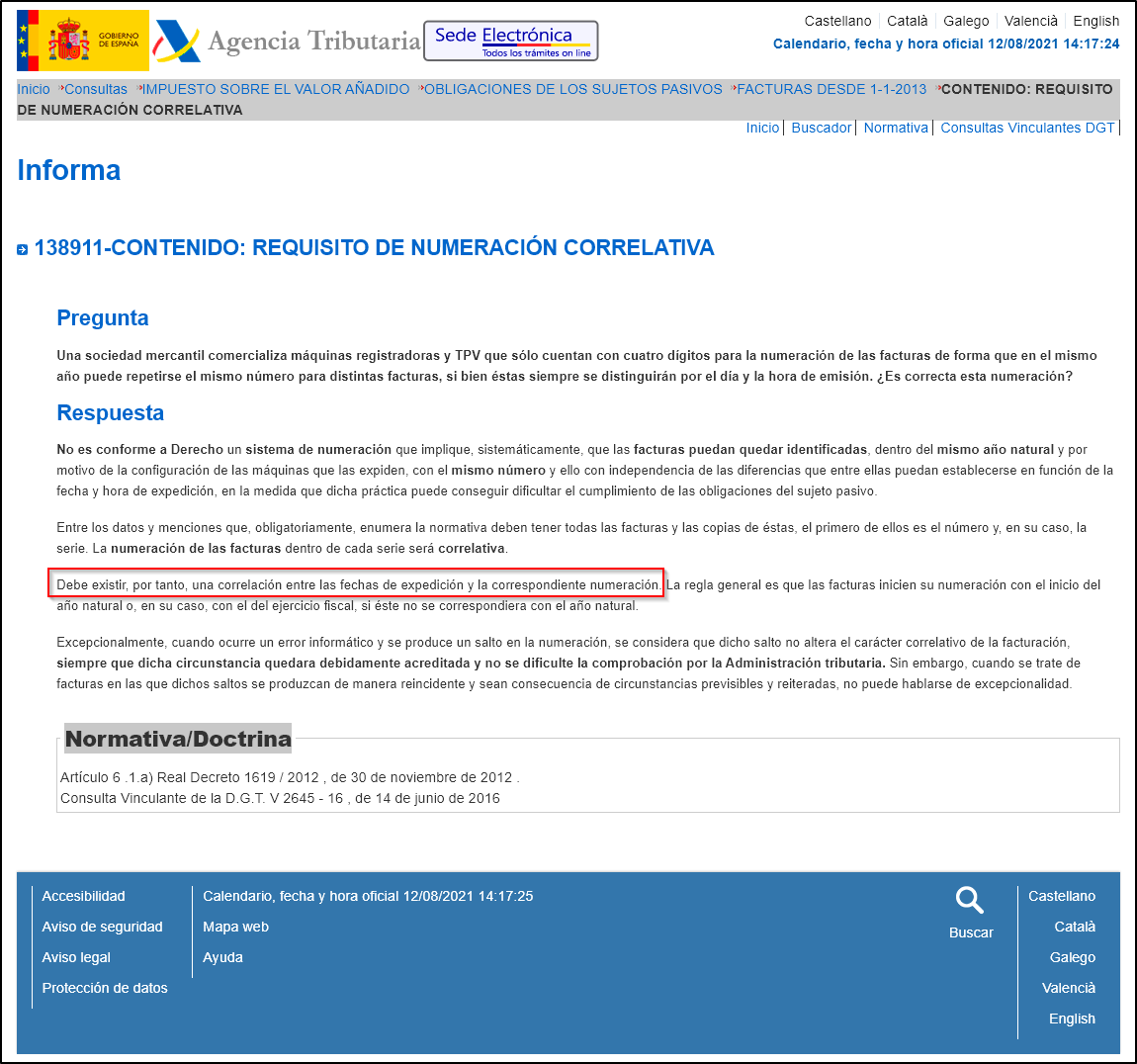

La Agencia Tributaria en su web indica, tal y como puedes ver en la siguiente imagen, que dentro de una serie de facturación debe de existir «una correlación entre las fechas de expedición y la correspondiente numeración».
Es habitual que cuando un paciente te da los datos, estos o están incompletos o son erróneos. Cuando le entregas la primera factura, a veces te pide que los cambies. Y no llega con cambiar los datos en la ficha del paciente, ya que los datos administrativos del paciente se copian a la factura cada vez que crea, ya que, por ejemplo, un paciente puede cambiar de domicilio y cada factura tiene que corresponderse con el domicilio del momento de emisión de la factura.
Sigue leyendoTras dar de alta tus cuentas bancarias en Qclinicas Cloud, puedes usarlas para que aparezcan en tus facturas y en tus presupuestos como método de pago.
Sigue leyendoAcabamos de añadir a Qclinicas Cloud la gestión de las cuentas bancarias, para poder mostrarlas en las facturas.
Sigue leyendoEn este artículo te explico cómo utilizar de una forma completa nuestro programa de gestión de clínicas «Qclinicas Cloud» en tu iPhone o en tu iPad, sin instalar ninguna aplicación.
Desde tu iPhone o desde tu iPad puedes usar todas las funcionalidades que te proporciona Qclinicas Cloud: gestión de citas, sedes, especialidades, empleados, facturas,…
Te recomendamos que utilices el navegador Safari y que accedas directamente a qclinicascloud.com, donde dispones de todas las opciones que ya usas en tu escritorio.
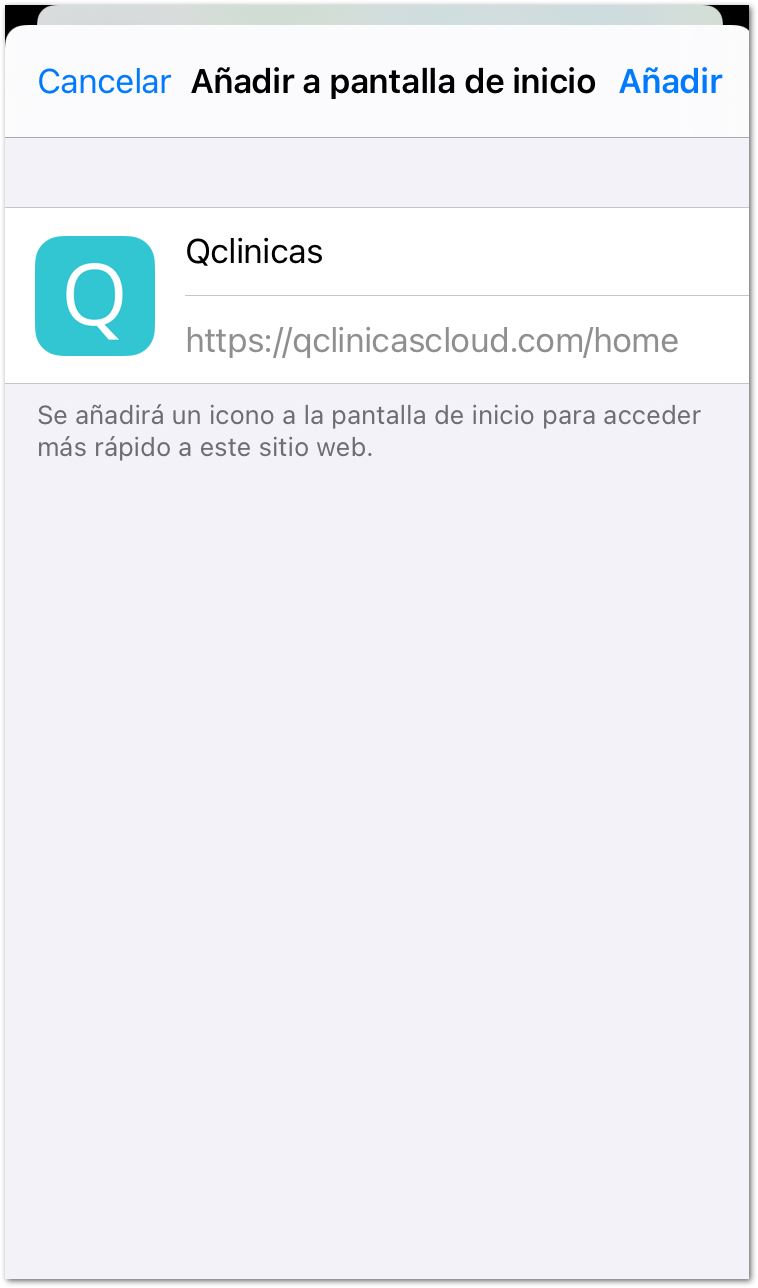
Para facilitar el uso, te recomendamos que crees un acceso directo y así puedes acceder a Qclinicas Cloud desde tu pantalla lo más rápido posible. Los pasos son muy sencillos:
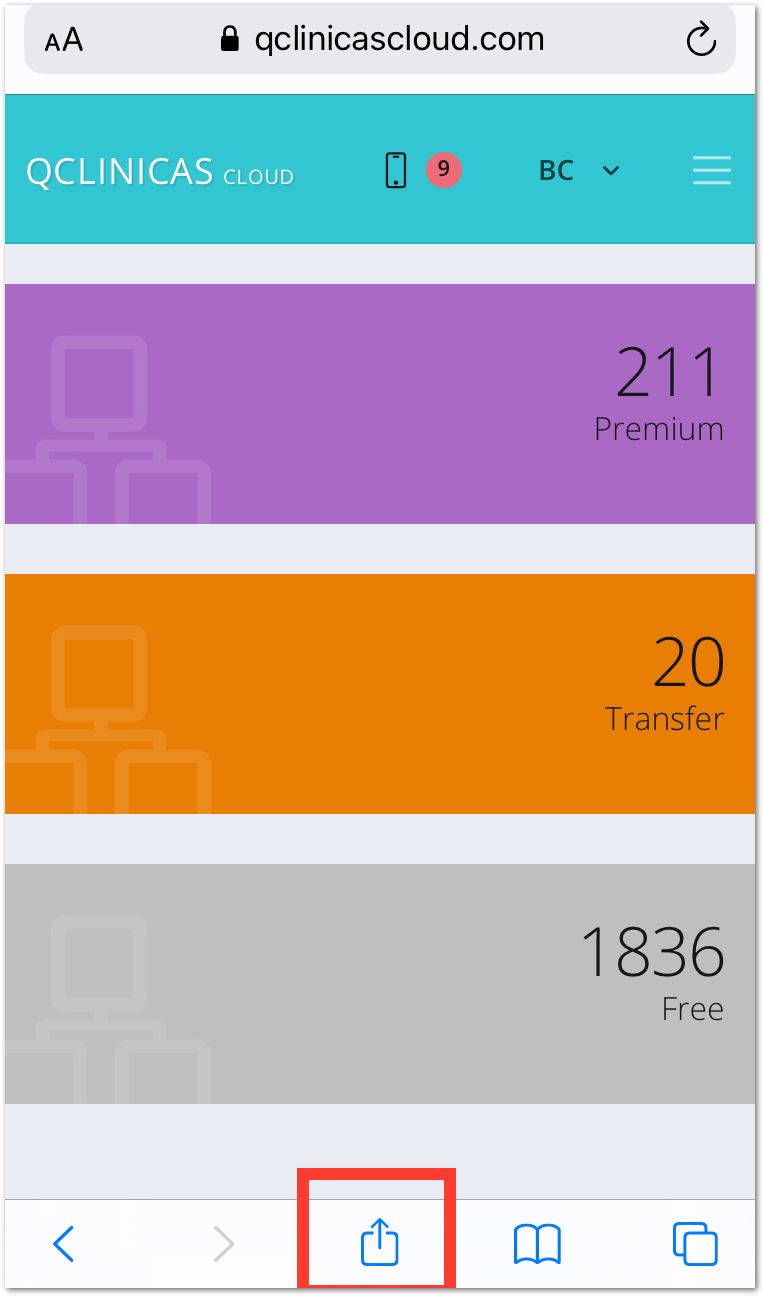
1. Tienes que hacer clic en el botón del menú que puedes ver destacado en la siguiente imagen.
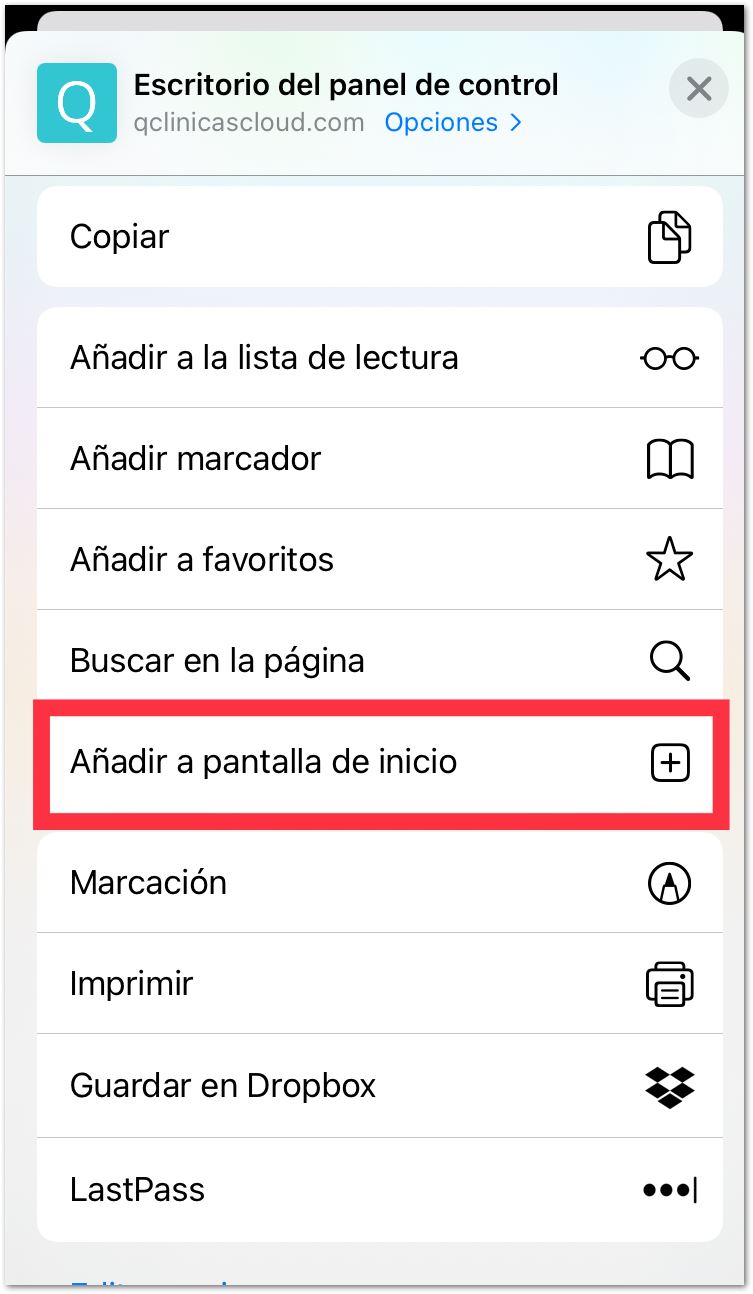
2. A continuación tienes que hacer clic en la opción «Añadir a pantalla de inicio» del menú.
3. Luego tienes que hacer clic en el botón «Añadir» de la ventana emergente que te aparece.
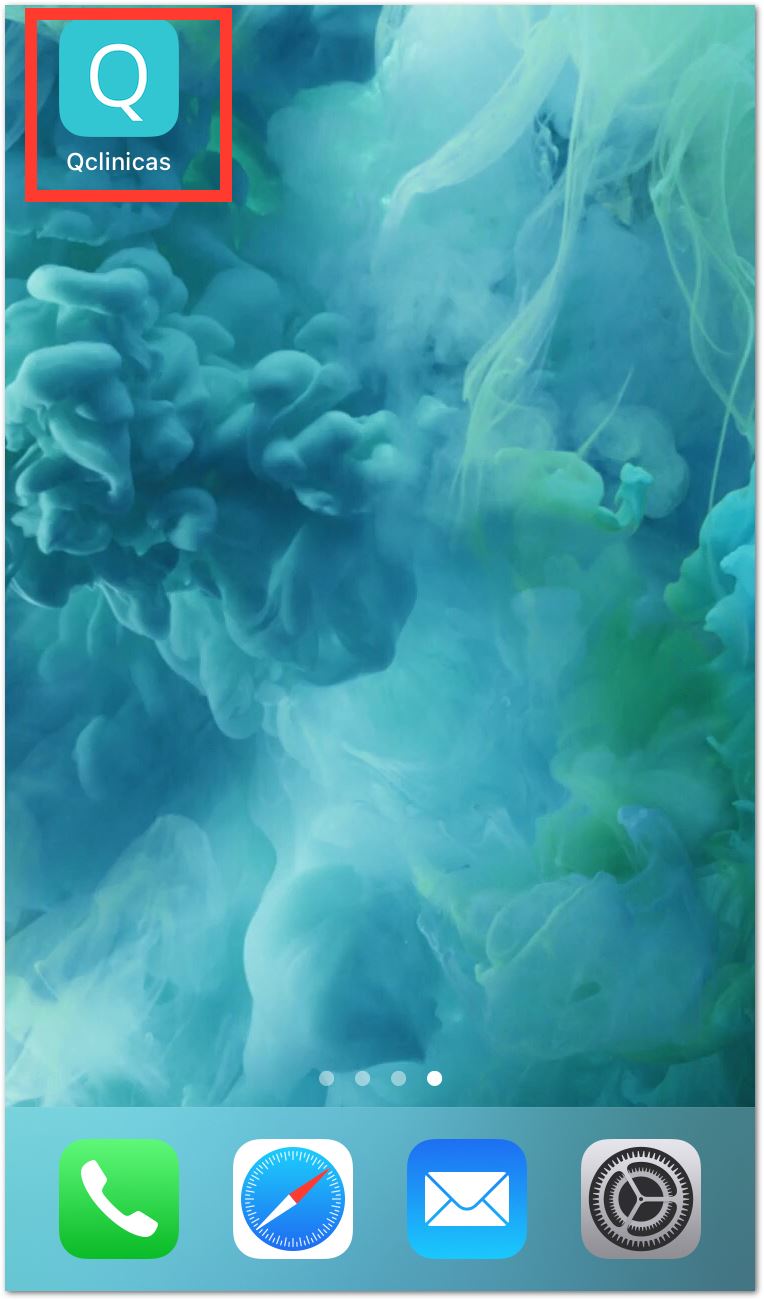
4. Y ya tienes el botón de inicio en tu escritorio, desde el que puedes acceder directamente a Qclinicas Cloud y usar todas las funcionalidades que te proporciona.