
El registro diario de jornada es obligatorio para todas las empresas en España desde 2019 (artículo 34.9 del Estatuto de los Trabajadores), y las clínicas no son una excepción. Fisioterapeutas, odontólogos, psicólogos, personal de recepción o auxiliares: cada miembro del equipo debe dejar constancia de su hora de entrada y de salida, y la clínica tiene que conservar esos registros durante cuatro años.
Con el registro de jornada para clínicas de Qclinicas Cloud, el control horario se integra en el mismo programa con el que ya gestionas tu agenda y tus pacientes. Sin hojas de papel ni aplicaciones aparte. En esta guía te explicamos, paso a paso, cómo funciona tanto para los profesionales que fichan cada día como para los administradores que supervisan al equipo.
Cómo fichar en Qclinicas Cloud: guía para el profesional
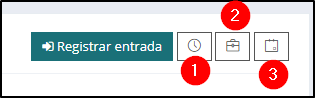
Al iniciar sesión, encontrarás en el escritorio principal un acceso directo al registro de jornada.

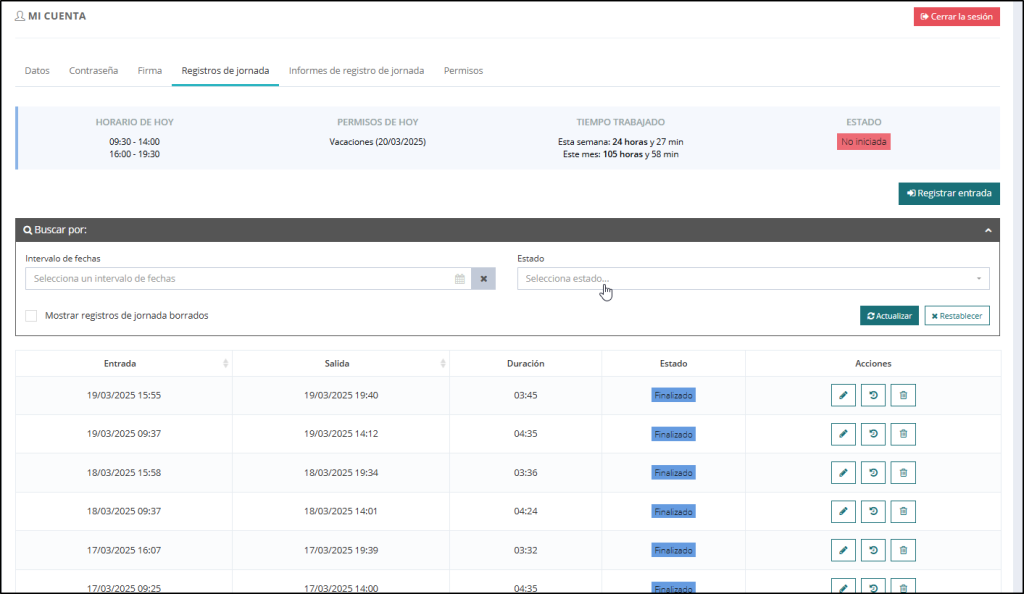
Para fichar la entrada, basta con pulsar el botón Registrar entrada. Junto a él tendrás siempre a la vista un resumen de tu jornada:
- El horario previsto para hoy.
- Los permisos de que dispones.
- Las horas trabajadas en la jornada en curso.
- El total de horas acumuladas en el mes.

Al fichar, el botón cambia de estado y aparece un mensaje que confirma que el registro se ha guardado correctamente. Cuando termines tu jornada, pulsa de nuevo el mismo botón para registrar la salida.

Tus registros, informes y permisos, siempre a mano
Además del botón de fichaje, el escritorio incluye accesos directos para:
- Consultar tus registros de jornada.
- Revisar y firmar tus informes.
- Solicitar permisos y vacaciones.
1. Consultar y corregir tus registros de jornada
Desde esta opción accedes al histórico completo de tus fichajes, con toda la información de tu jornada laboral.
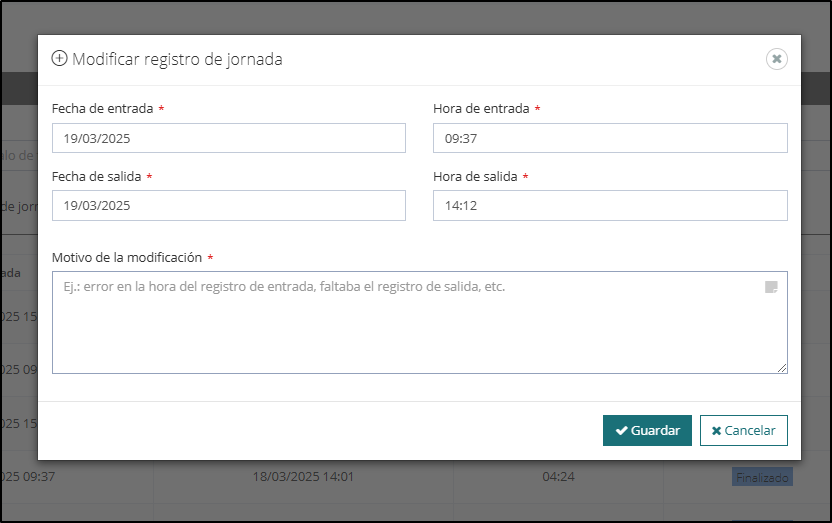
¿Olvidaste fichar o te equivocaste de hora? Puedes corregirlo en segundos: ve a la columna de acciones y pulsa el icono de edición del registro correspondiente.
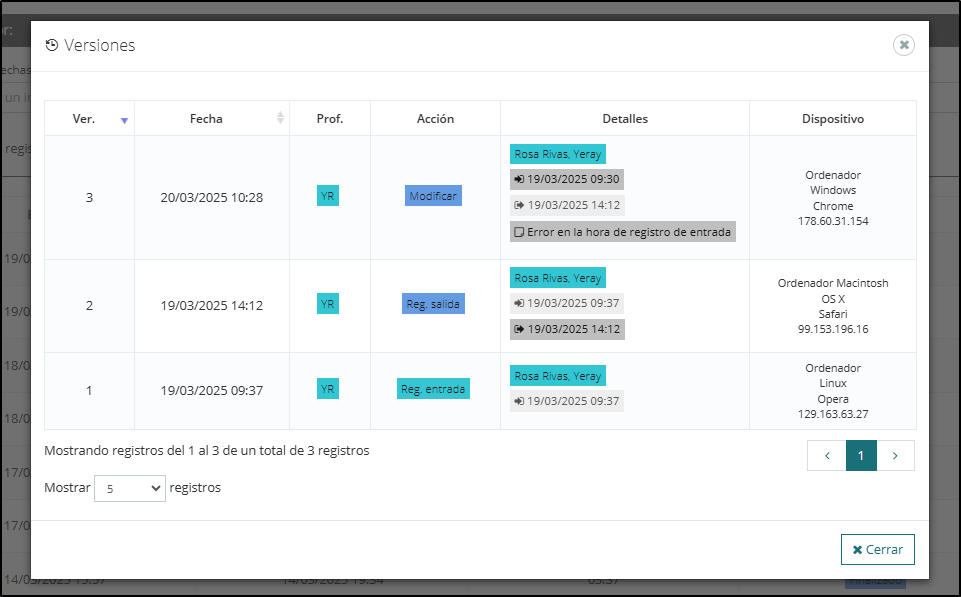
Cada cambio queda guardado. Pulsa el botón Versiones para consultar el historial de modificaciones de un registro: así el control horario mantiene su trazabilidad ante cualquier revisión.

Si es necesario, también puedes eliminar un registro.

2. Revisar y firmar tus informes
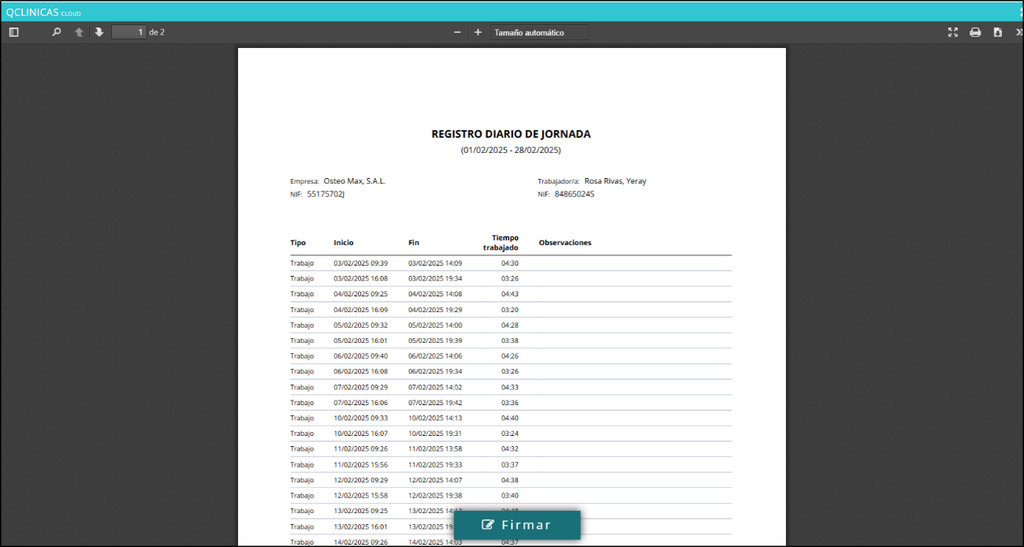
En este apartado encontrarás los informes de registro de jornada que ha generado tu clínica, listos para revisar y firmar, junto con el histórico de los que ya has firmado.

Cada informe dispone de sus propias acciones. Para firmarlo, pulsa el icono de firma: accederás directamente al listado de informes pendientes de validación, donde podrás previsualizar el documento antes de firmarlo.

3. Solicitar permisos y vacaciones
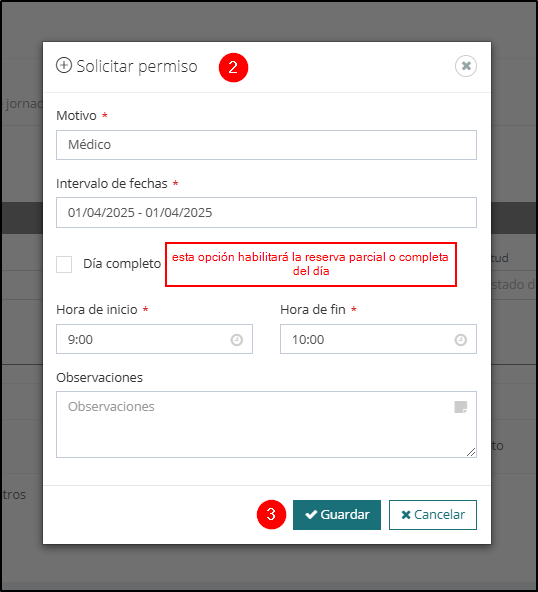
Desde el apartado de permisos gestionas tus solicitudes de permisos, vacaciones o ausencias puntuales. Pulsa el botón Solicitar permiso, completa el formulario e indica si se trata de un permiso parcial o de jornada completa.
Como en el resto de apartados, puedes consultar el histórico de tus solicitudes con toda la información asociada a cada una.

Acceso rápido desde tu perfil
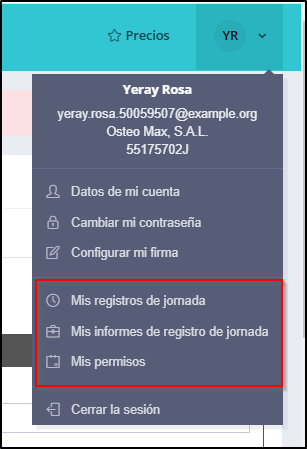
Todas estas opciones también están disponibles desde tu avatar, en la esquina superior derecha de la aplicación. Así puedes fichar o consultar tu jornada en cualquier momento, sin volver al escritorio.
Cómo gestionar el registro de jornada de tu clínica: guía para el administrador
Como responsable de la clínica, desde Qclinicas Cloud puedes supervisar los fichajes de todo el equipo, corregir incidencias y generar los informes de registro de jornada. Entra en Horarios y jornada, en el menú lateral izquierdo, y utiliza sus pestañas para:
- Consultar los registros de jornada del equipo.
- Revisar y corregir los fichajes.
- Generar los informes de registro de jornada.
1. Consultar los registros de jornada del equipo
En la pestaña Registros de jornada verás el listado de fichajes de cada trabajador, con sus entradas, salidas y modificaciones. Usa los filtros para localizar los registros de un profesional concreto o de un periodo determinado, y expórtalos en un clic con el botón Listado.
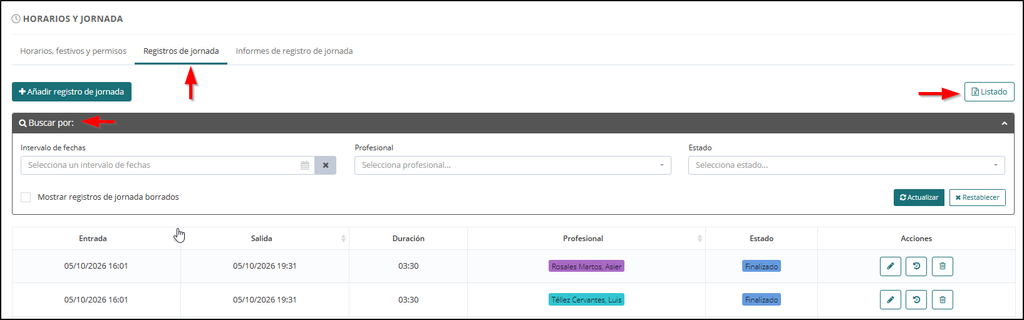
2. Revisar y corregir fichajes
Cada registro tiene su propia botonera de acciones para modificarlo o eliminarlo. Además, el control de versiones guarda el historial completo de cada fichaje, de modo que siempre sabrás qué se ha cambiado.
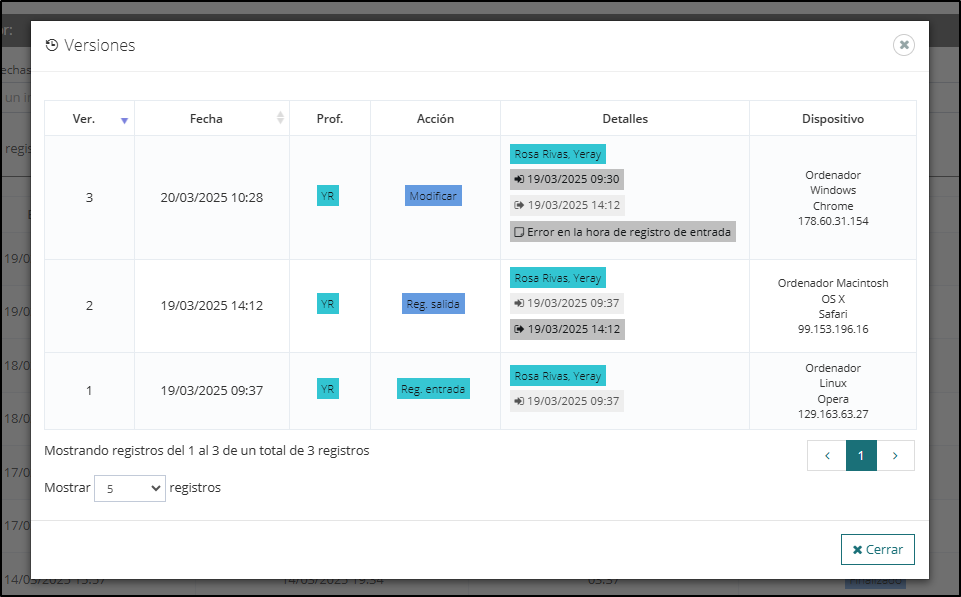
3. Generar informes de registro de jornada
Cierra el ciclo generando el informe de registro de jornada de cualquier trabajador para el periodo que necesites. Te servirá para revisar y controlar la jornada laboral y para tener la documentación preparada siempre que haga falta.
Una vez generado, el informe queda disponible para que el trabajador lo firme desde su área personal.
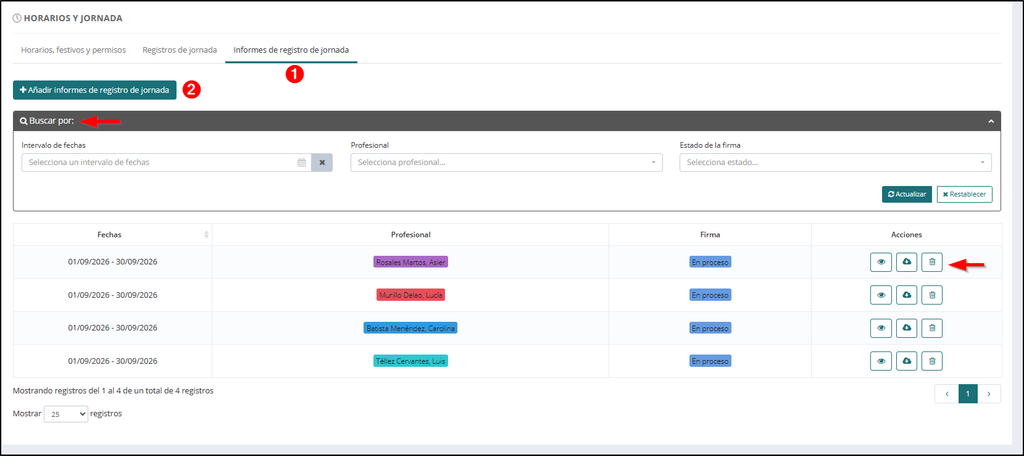
Ventajas de llevar el registro de jornada en tu software de clínica
Integrar el registro de jornada para clínicas en Qclinicas Cloud te permite:
- Cumplir la normativa sin papeles ni herramientas externas.
- Fichar en segundos desde el mismo programa que el equipo usa a diario.
- Mantener la trazabilidad gracias al historial de versiones de cada registro.
- Centralizar permisos, vacaciones e informes firmados en un único lugar.
Descubre el resto de funcionalidades de Qclinicas Cloud para la gestión de clínicas o, si tienes cualquier duda sobre el registro de jornada, contacta con nuestro equipo y te ayudaremos a ponerlo en marcha.